Imprimez tout, quelle que soit la taille de votre imprimante.
Placez la boîte de votre imprimante sur la pièce et cliquez. Oryx CAD la coupe et ajoute les clips qui tiennent les morceaux ensemble.
- Boîte imprimanteRéglez une fois la taille de votre imprimante. La boîte suit la souris et coupe là où elle se trouve, autant de fois que nécessaire.
- Plan de coupeTirez un plan à travers la pièce pour une coupe nette exactement où vous voulez.
- Démontable ou définitifCrochets pour pouvoir démonter, ou crochets et goupilles d'alignement pour une pièce qui reste assemblée.
- Poser pour imprimerUn clic pose chaque morceau à plat sur le plateau, prêt pour le trancheur.
Un engrenage en 3 clics environ.
Choisissez les dents et l'épaisseur. Oryx Fit ajoute l'engrenage partenaire, déjà engrené, et Oryx CAD vous dit s'il s'imprime sans supports.
- Droit, hélicoïdal, à chevronsTrois types de dentures, angle d'hélice de 0 à 45°.
- Engrenage partenaireChoisissez son nombre de dents. Le module et l'entraxe suivent.
- Jeu en millimètresAffine les dents pour que les engrenages imprimés tournent librement. La taille extérieure ne change pas.
- Contrôle d'imprimabilitéAngle des flancs affiché en direct, avec un verdict clair : supports ou sans supports.
La pièce qui s'ajuste, faite pour vous.
Sélectionnez un trou. Oryx Fit crée la vis ou l'axe qui va dedans, avec le jeu dont votre imprimante a besoin.
- Oryx FitUn trou en entrée, la vis ou l'axe qui s'ajuste en sortie. Jeu en option pour les pièces qui tournent.
- Vis et écrousFiletages ISO, vrai écrou imprimé ou logement pour un écrou du commerce.
- RessortsRessorts de compression et ressorts plats en zigzag.
- ClipsDes clips qui assemblent deux pièces imprimées.
- Maj+A ▸ Oryx CADToutes les pièces dans le menu Ajouter de Blender, accrochées aux faces.
Dessinez sur la face. Poussez ou tirez.
Dessinez un cercle ou un rectangle directement sur la pièce, tapez la taille, puis poussez pour creuser ou tirez pour ajouter de la matière.
- Creuser / AjouterAccroché à la face, cotes en direct, valeurs exactes avec Tab.
- PerçageTrous exacts et trous de vis dans n'importe quelle pièce.
- Étirer à la coteRedimensionne une pièce à une cote exacte.
- Aligner et accrocherAlignez les pièces, plaquez les faces, accrochez aux arêtes.
Une finition qui se touche, en 4 à 5 clics.
Choisissez où, choisissez le motif, réglez la profondeur. Oryx CAD l'affiche en couches d'impression pour que le relief ressorte vraiment.
- Textures11 motifs ou votre image, sur toute la pièce, peints au pinceau ou entre deux arêtes.
- Optimiser le maillageRetire les faces inutiles sans changer la forme. Fichiers plus légers, tranchage plus rapide.
- Fusion propreFusionne plusieurs pièces en un seul solide.
Outils de texture en bêta · Blender 5.0+
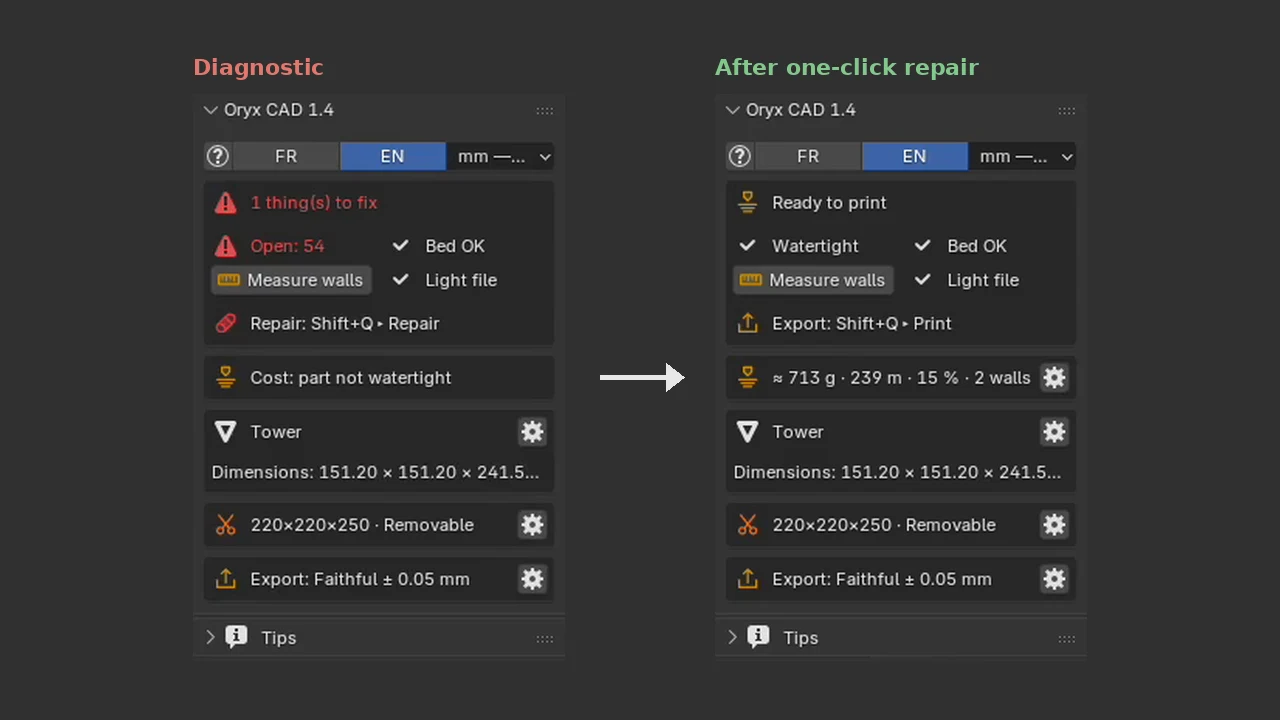 Aperçu 1.4 · panneau N réel, avant et après
Réparé avant d'arriver au trancheur.
Le diagnostic trouve les trous et les faces cassées. SmartRepair les ferme. Export à la bonne échelle, à chaque fois.
- Diagnostic et SmartRepairTrouve et corrige ce qui échouerait dans le trancheur.
- MesuresLongueurs d'arêtes, distances entre faces et règles épinglées.
- ExportSTL, OBJ et 3MF à 1 unité = 1 mm, la sélection seule si vous voulez.
Tout ça dans la 1.4, pour $14.99.
Achetez la 1.3 aujourd'hui, la 1.4 est incluse à sa sortie. Fonctionne dans Blender, qui est gratuit.